
评语:去水印,高清剪辑,小白秒变大神!
 平台:Android授权:免费
官网:暂无
应用截图
应用简介
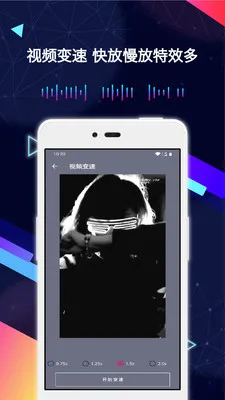
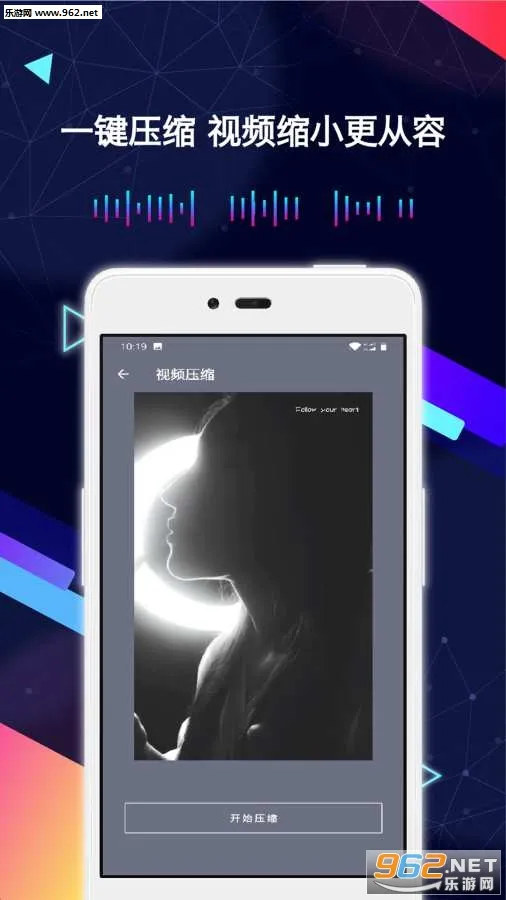
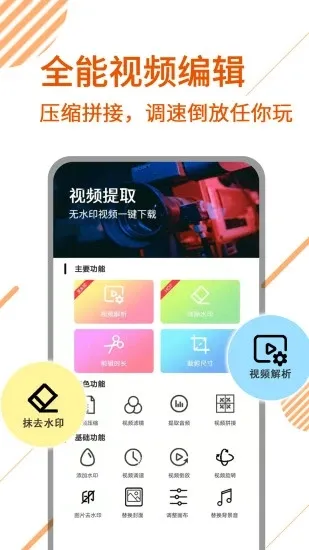
本软件提供视频去水印、剪辑等功能,支持多种短视频平台,可快速去除水印,并具备视频裁剪、压缩、滤镜、拼接、调速、倒放等编辑功能,方便用户制作和分享高清无水印视频。
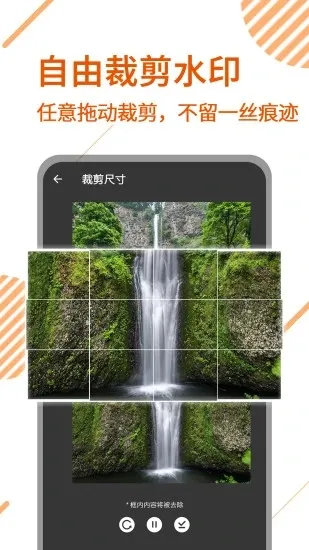
1、便捷的视频去水印工具,轻松去除各类平台视频水印,让分享更顺畅。
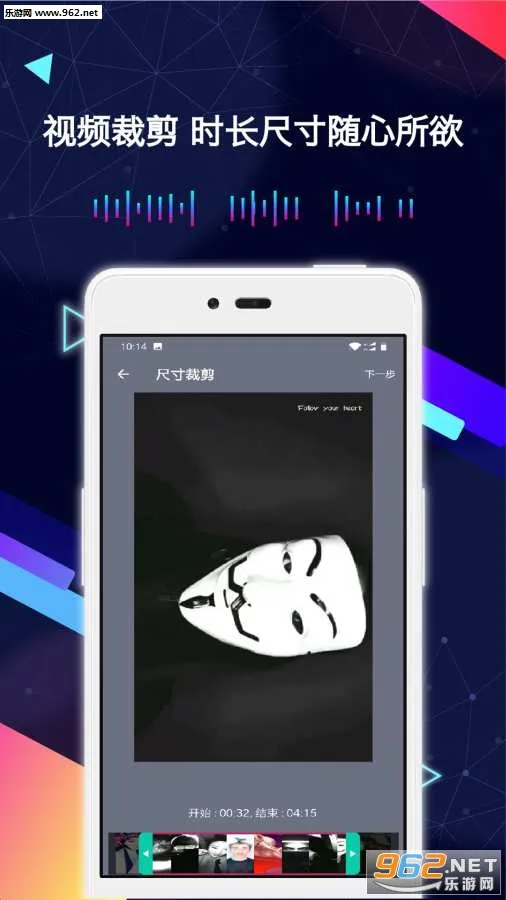
2、涵盖视频剪辑、尺寸调整、时长裁剪等多种功能,满足个性化视频编辑需求。
3、提供丰富的滤镜、特效和音乐素材,帮助用户创作更具吸引力的视频作品。
4、支持图片去水印,以及视频压缩、拼接、倒放等功能,一站式解决视频处理难题。

1、视频提取无水印免费软件,能高清无损下载无水印视频到相册,还集合多种编辑工具。
2、一键去水印破解版,可快速去除视频图片水印,还有提取音频、裁剪压缩等诸多功能。
3、去水印视频剪辑app,操作方便,能一键去除视频图片水印,支持批量操作,视频制作功能丰富。

1、支持多平台解析提取无水印高清视频,能一键去除视频、图片水印,还可批量操作。
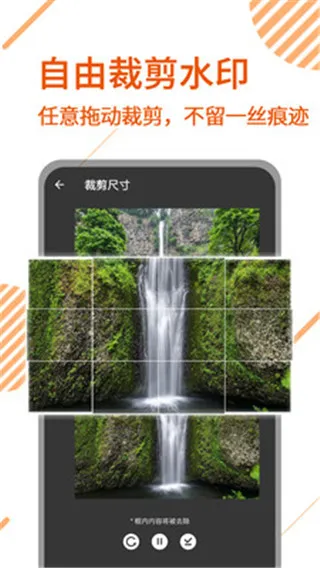
2、拥有丰富剪辑工具,可进行尺寸、时段裁剪,拼接、倒放、旋转视频等,满足多样创作需求。
3、提供多种特色功能,如添加水印、滤镜、音频提取等,增添视频创意与趣味性。
4、操作方便简洁,界面友好,即使小白也能轻松上手制作原创视频。
以下为常见的去水印视频剪辑教程:
### 使用专业视频剪辑软件(以Adobe Premiere Pro为例)
1. **导入视频**:打开Adobe Premiere Pro,点击“文件”-“导入”,选择带有水印的视频素材并导入到项目面板。然后将视频素材拖到时间轴上。
2. **裁剪画面**:如果水印位于视频边缘,可以通过裁剪画面来去除。在“效果控件”面板中找到“裁剪”效果,将其拖到时间轴上的视频素材上。在“效果控件”中调整“裁剪”的参数,如顶部、底部、左侧、右侧的裁剪数值,将水印部分裁剪掉。不过这种方法会损失部分画面内容,如果水印位置较靠中间则不太适用。
3. **使用模糊效果覆盖水印**:若水印不能通过裁剪去除,可以用模糊效果覆盖。在“效果”面板中找到“高斯模糊”效果,将其拖到时间轴上的视频素材上。在“效果控件”中,调整“高斯模糊”的“模糊度”参数,让模糊效果足够覆盖水印。同时可以通过调整“蒙版”来精确控制模糊区域,使其只覆盖水印部分而不影响其他画面。例如,点击“高斯模糊”的“蒙版”选项,使用钢笔工具绘制蒙版路径,将水印圈选起来,然后调整蒙版的羽化值,让模糊过渡更自然。
### 利用剪映软件
1. **导入素材**:打开剪映,点击“开始创作”,选择含有水印的视频素材导入到项目中。
2. **裁剪画面去水印**:点击下方菜单栏中的“剪辑”,找到“裁剪”功能。拖动裁剪框,将水印部分排除在画面之外,然后点击“对勾”确定。
3. **使用特效覆盖水印**:在主界面点击“特效”,在众多特效分类中选择合适的特效,如“模糊特效”。将特效添加到视频轨道上,通过拖动特效轨道两端来调整特效的作用时长,使其覆盖水印部分。还可以在特效的参数设置中,调整特效的强度等参数,让水印被更好地覆盖。
### 手机自带相册编辑功能(以华为手机为例)
1. **打开视频编辑**:在手机相册中找到带有水印的视频,点击进入播放界面,然后点击右上角的“编辑”按钮。
2. **裁剪画面**:在编辑界面找到“裁剪”选项,通过拖动裁剪框,将水印部分裁剪掉,完成后点击“√”保存。
3. **利用涂鸦覆盖**:如果水印无法通过裁剪去除,可以使用涂鸦功能覆盖。在编辑界面找到“涂鸦”选项,选择合适的画笔颜色和笔触大小,在水印位置进行涂抹,将水印覆盖住。
应用信息
最新更新
相关下载
热门下载
下载排行


























热门评论